
Alamat Pengiriman
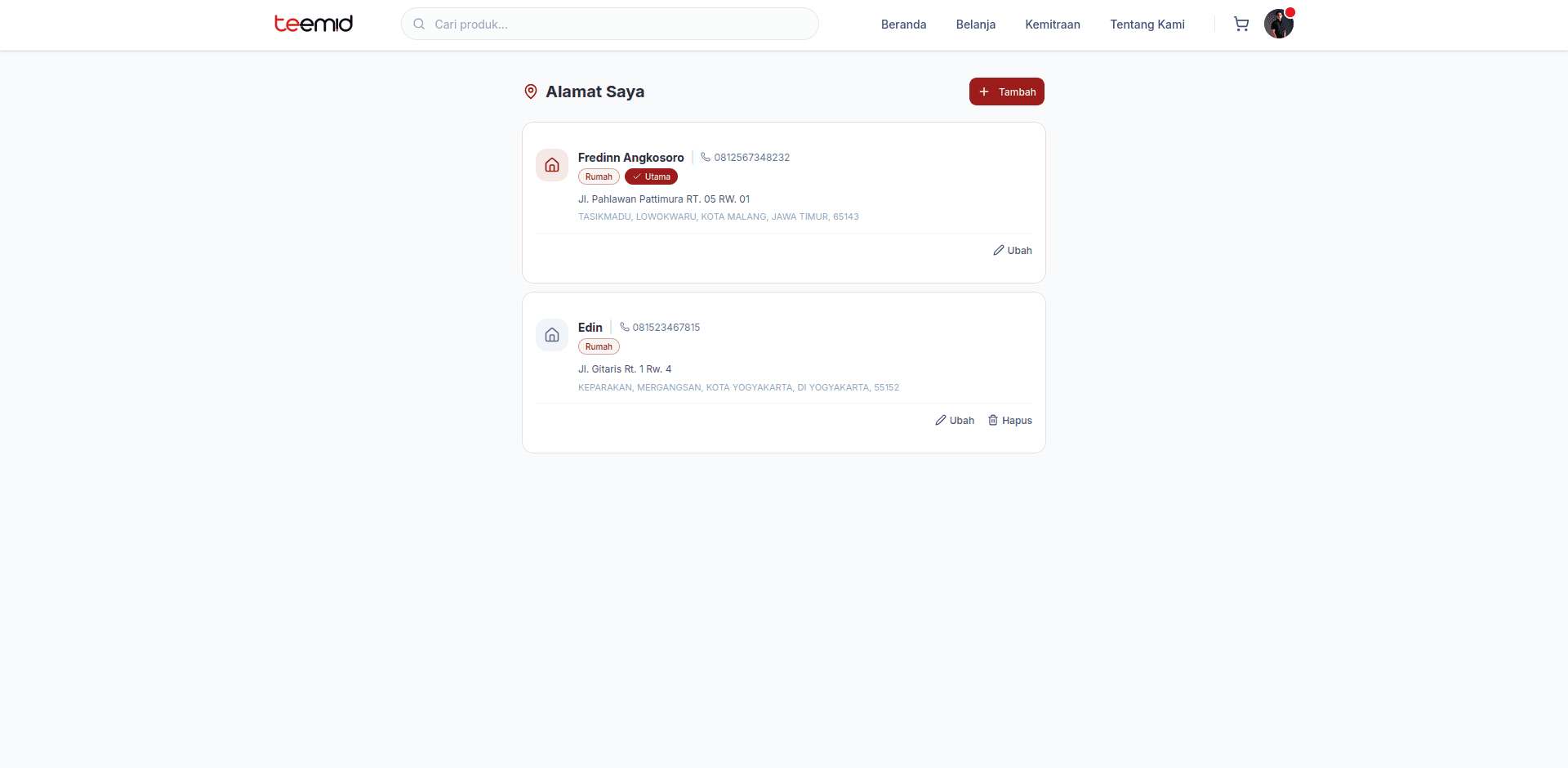
Halaman Daftar Alamat berfungsi untuk mengelola seluruh data alamat pengiriman Anda pada platform teem.id. Melalui halaman ini, Anda dapat menambahkan alamat baru, memperbarui informasi lokasi, menentukan satu alamat utama sebagai default pengiriman, serta menghapus alamat yang sudah tidak digunakan.
1. Menambah Alamat Baru
Anda dapat menambahkan beberapa alamat pengiriman untuk mempermudah proses transaksi di kemudian hari.
Langkah-Langkah Menambah Alamat:
- Klik tombol [+ Tambah Alamat] yang berada di sudut kanan atas halaman.
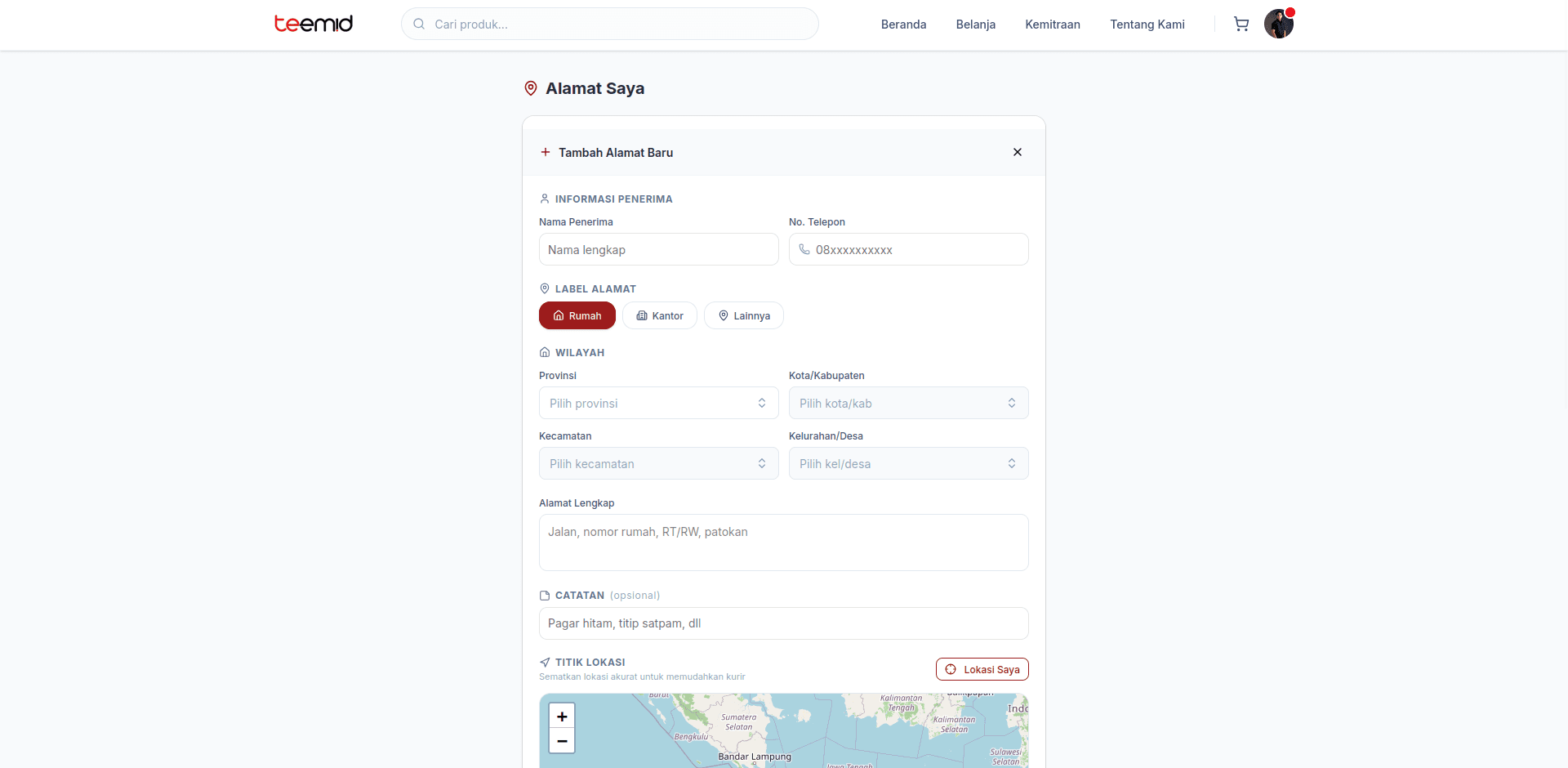
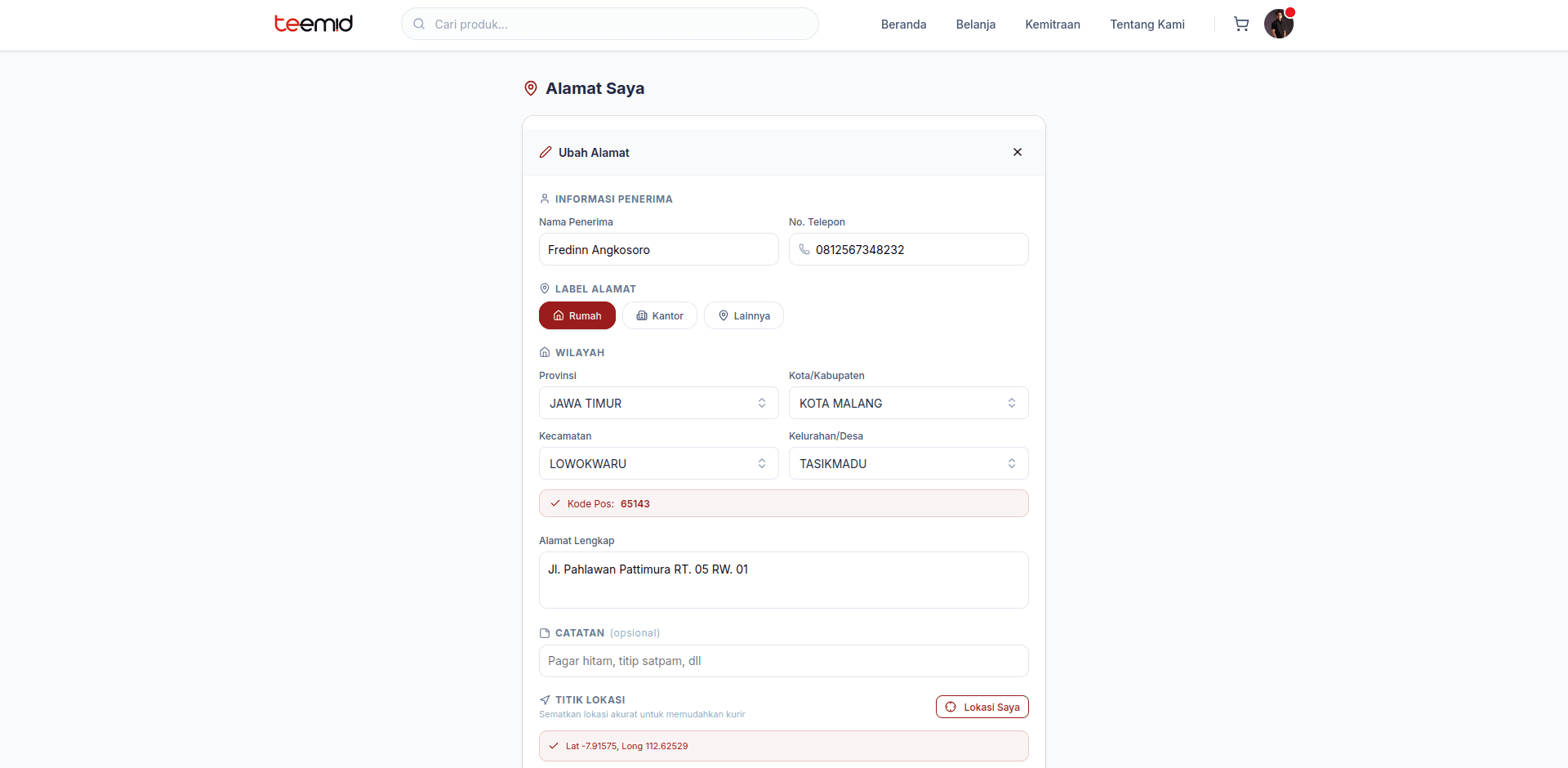
- Lengkapi formulir informasi pengiriman:
- Nama Penerima: Nama lengkap penerima paket.
- Nomor Telepon: Nomor kontak aktif yang dapat dihubungi oleh kurir.
- Label Alamat: Identifikasi alamat (misalnya: Rumah, Kantor, atau Kos).
- Wilayah: Pilih Provinsi, Kota/Kabupaten, Kecamatan, dan Kode Pos.
- Detail Alamat: Nama jalan, nomor rumah, RT/RW, atau patokan lokasi.
- Catatan untuk Kurir (Opsional): Instruksi tambahan (misalnya: "Titipkan di pos satpam").
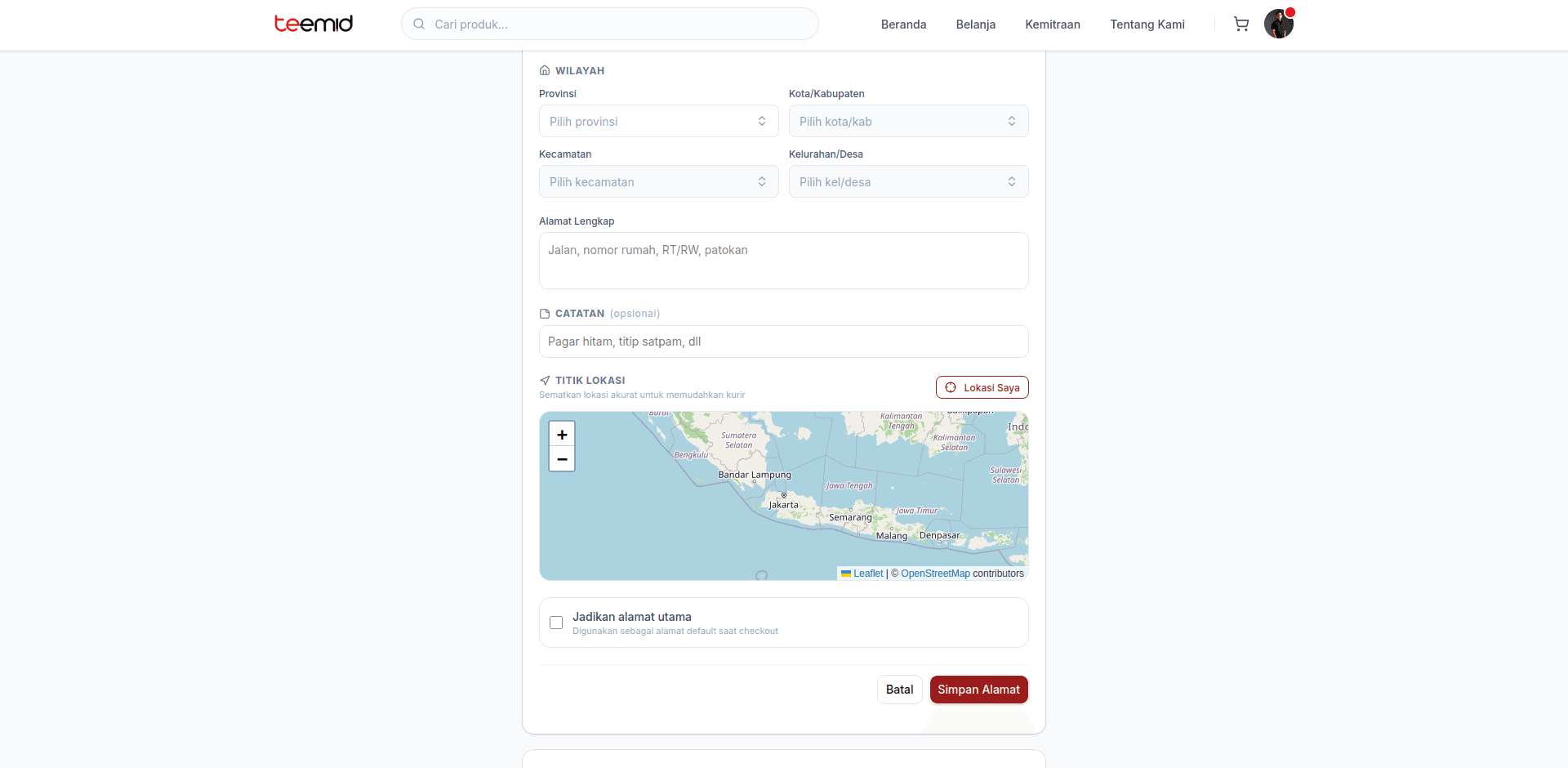
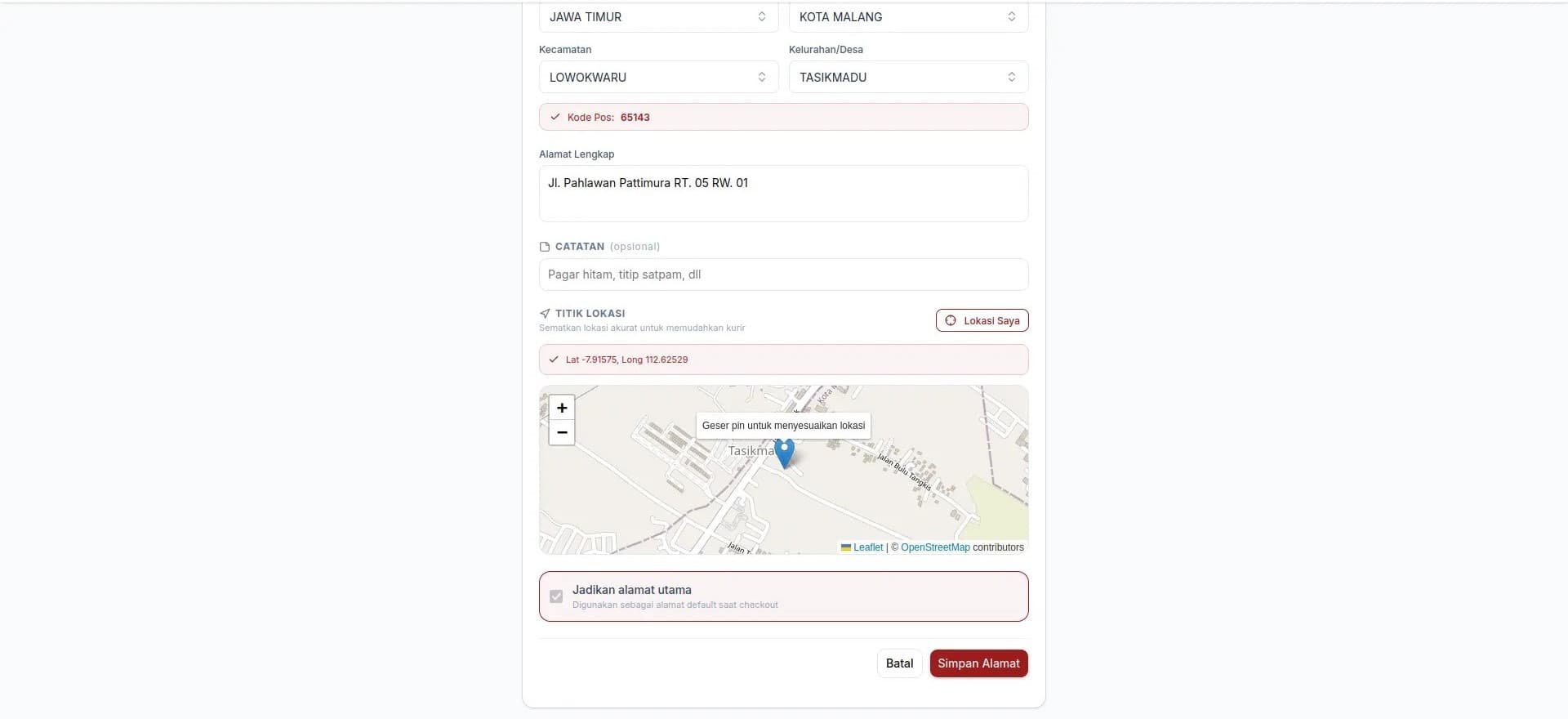
- Penentuan Titik Lokasi (Pinpoint):
- Klik tombol [Gunakan Lokasi Saya] hingga penanda (marker) muncul pada peta digital.
- Geser marker pada peta secara manual untuk memastikan titik koordinat lokasi presisi.
- (Opsional) Aktifkan opsi Jadikan Alamat Utama jika Anda ingin menjadikan alamat ini sebagai tujuan pengiriman utama secara otomatis.
Catatan: Akun Anda hanya dapat memiliki satu Alamat Utama dalam satu waktu.
- Klik [Simpan Alamat] untuk menyelesaikan penambahan.
2. Mengubah (Edit) Alamat
Jika terdapat perubahan data penerima atau penyesuaian titik peta, Anda dapat memperbarui data alamat yang sudah tersimpan.
Langkah-Langkah Mengubah Alamat:
- Cari kartu alamat yang ingin diperbarui, lalu klik tombol [Ubah].
- Perbarui informasi atau penandaan lokasi pada peta sesuai kebutuhan.
- Klik tombol [Simpan Alamat] untuk menerapkan perubahan.
3. Menghapus Alamat
Anda dapat menghapus daftar alamat yang sudah tidak digunakan lagi dari sistem.
Langkah-Langkah Menghapus Alamat:
- Cari kartu alamat yang ingin dihapus, lalu klik tombol [Hapus].
Catatan: Tombol [Hapus] tidak akan ditampilkan pada alamat yang sedang berstatus sebagai Alamat Utama. Untuk menghapus alamat tersebut, Anda perlu mengubah status Alamat Utama ke alamat lain terlebih dahulu.
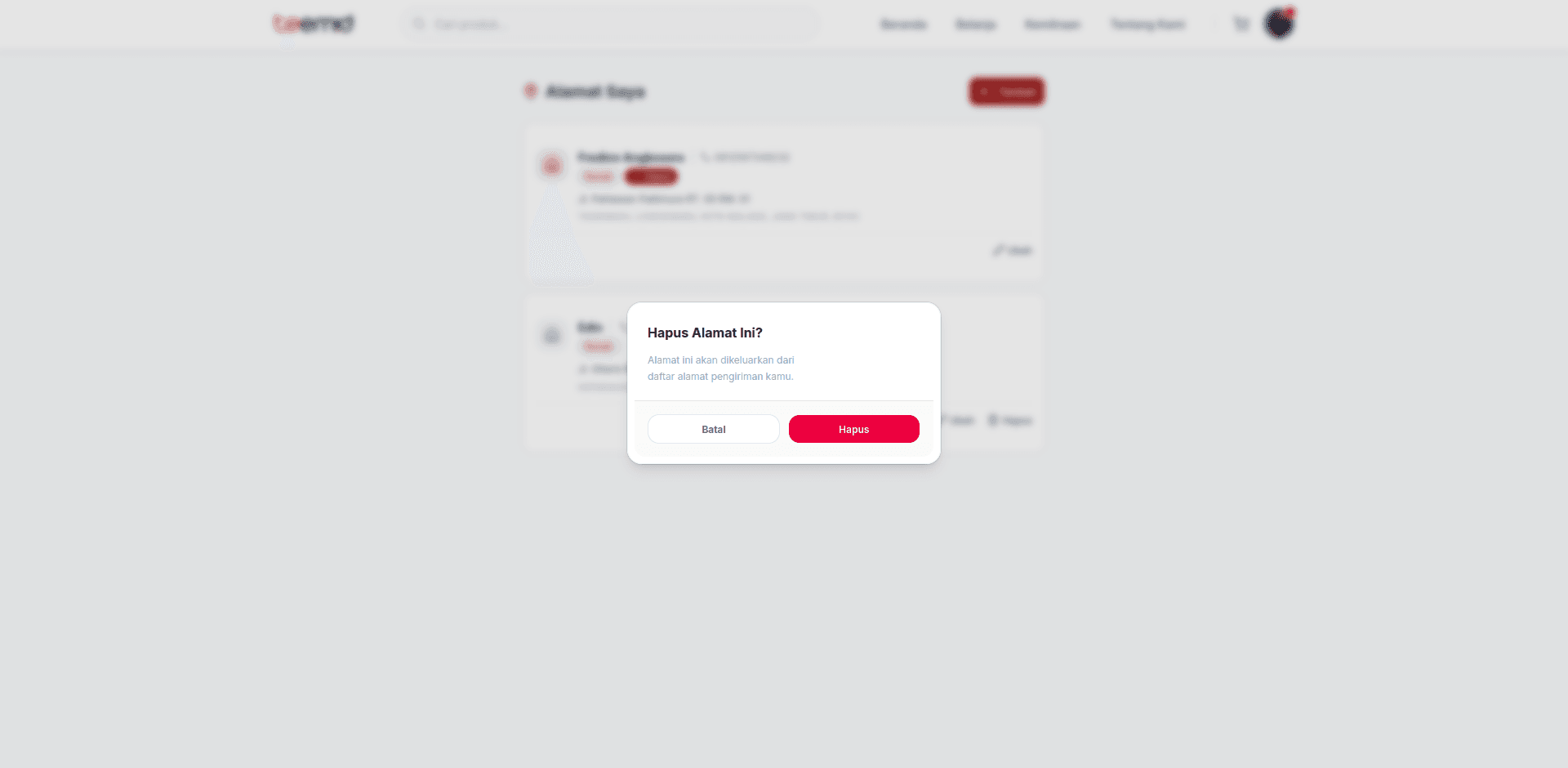
- Pada layar akan muncul modal konfirmasi penghapusan.
- Klik tombol [Hapus Alamat] untuk mengonfirmasi tindakan.