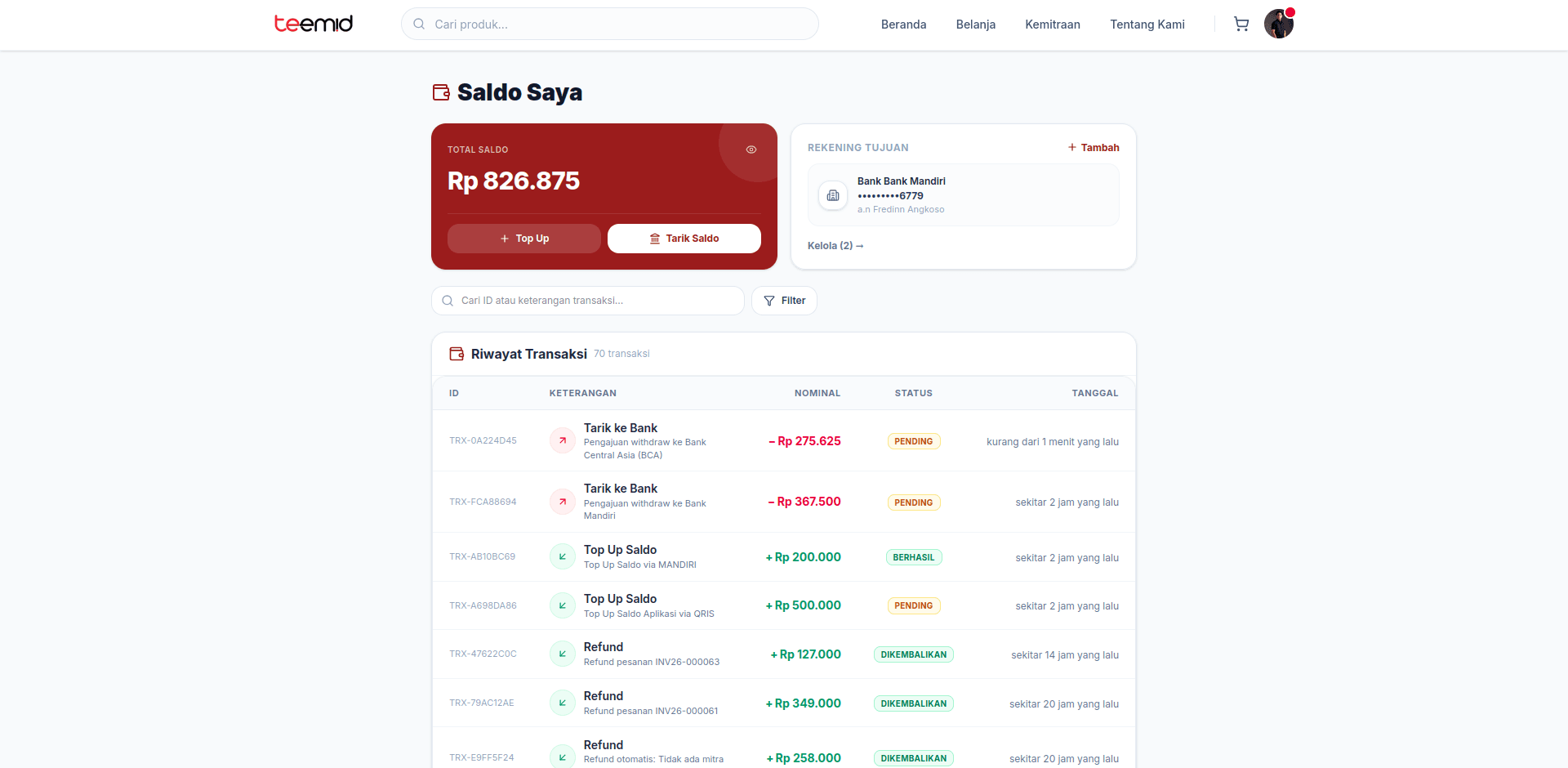

Saldo Mitra
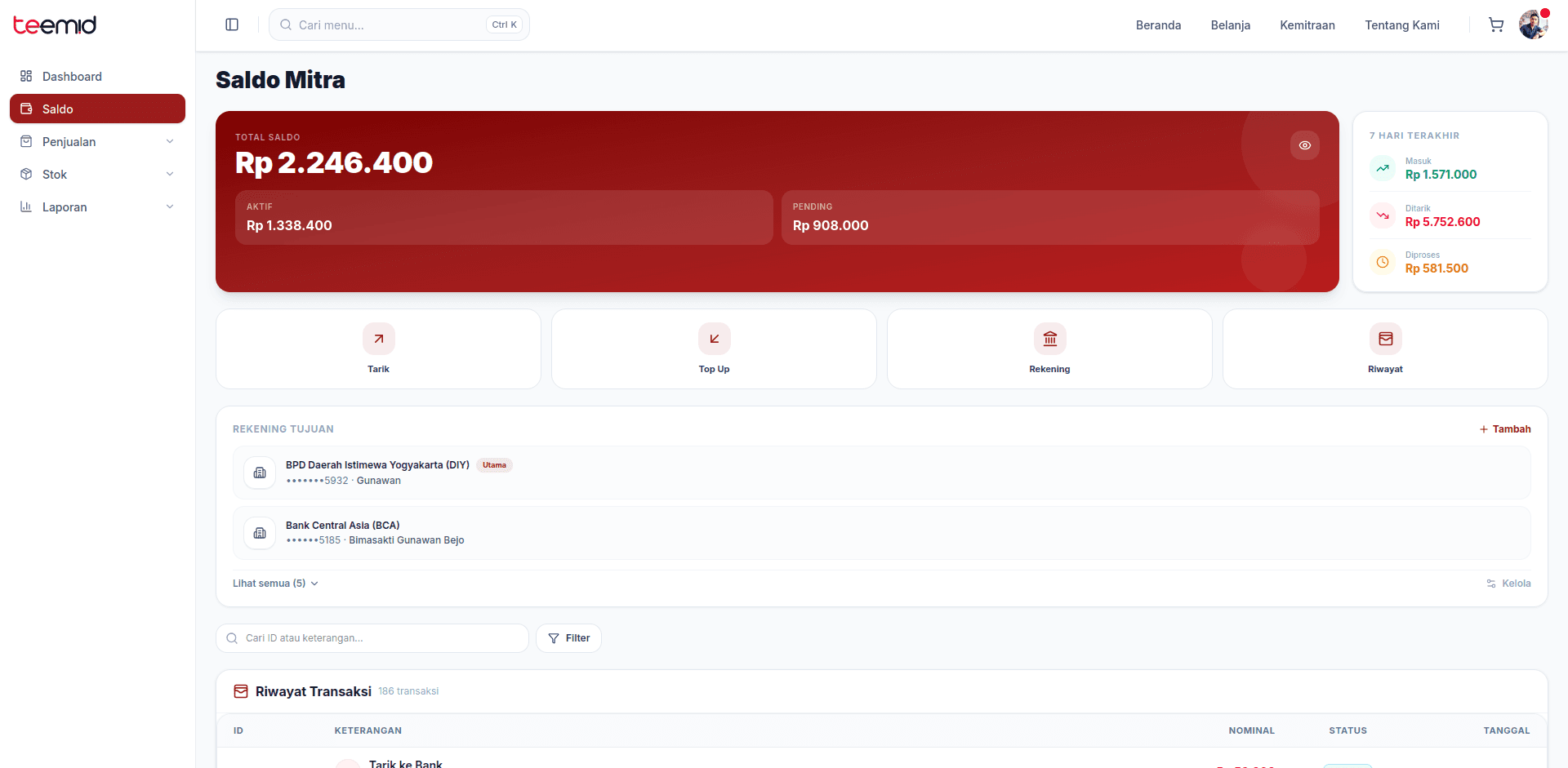
Halaman Saldo digunakan oleh Mitra untuk mengelola dana operasional, memantau mutasi transaksi, melakukan pengisian saldo (top-up), serta mengajukan penarikan dana (withdrawal) ke rekening bank atau e-wallet.
Ringkasan Jenis Saldo
Berbeda dengan akun konsumen, sistem teem.id membagi saldo mitra menjadi 2 jenis utama:
- Saldo Aktif: Saldo yang sepenuhnya sudah menjadi hak mitra dan siap digunakan untuk transaksi pembelian stok maupun ditarik ke rekening pribadi.
- Saldo Pending: Dana transaksi masuk yang ditahan sementara oleh sistem selama proses pemesanan/pengiriman berjalan. Setelah orderan diselesaikan oleh pembeli, Saldo Pending akan secara otomatis dikonversi menjadi Saldo Aktif.
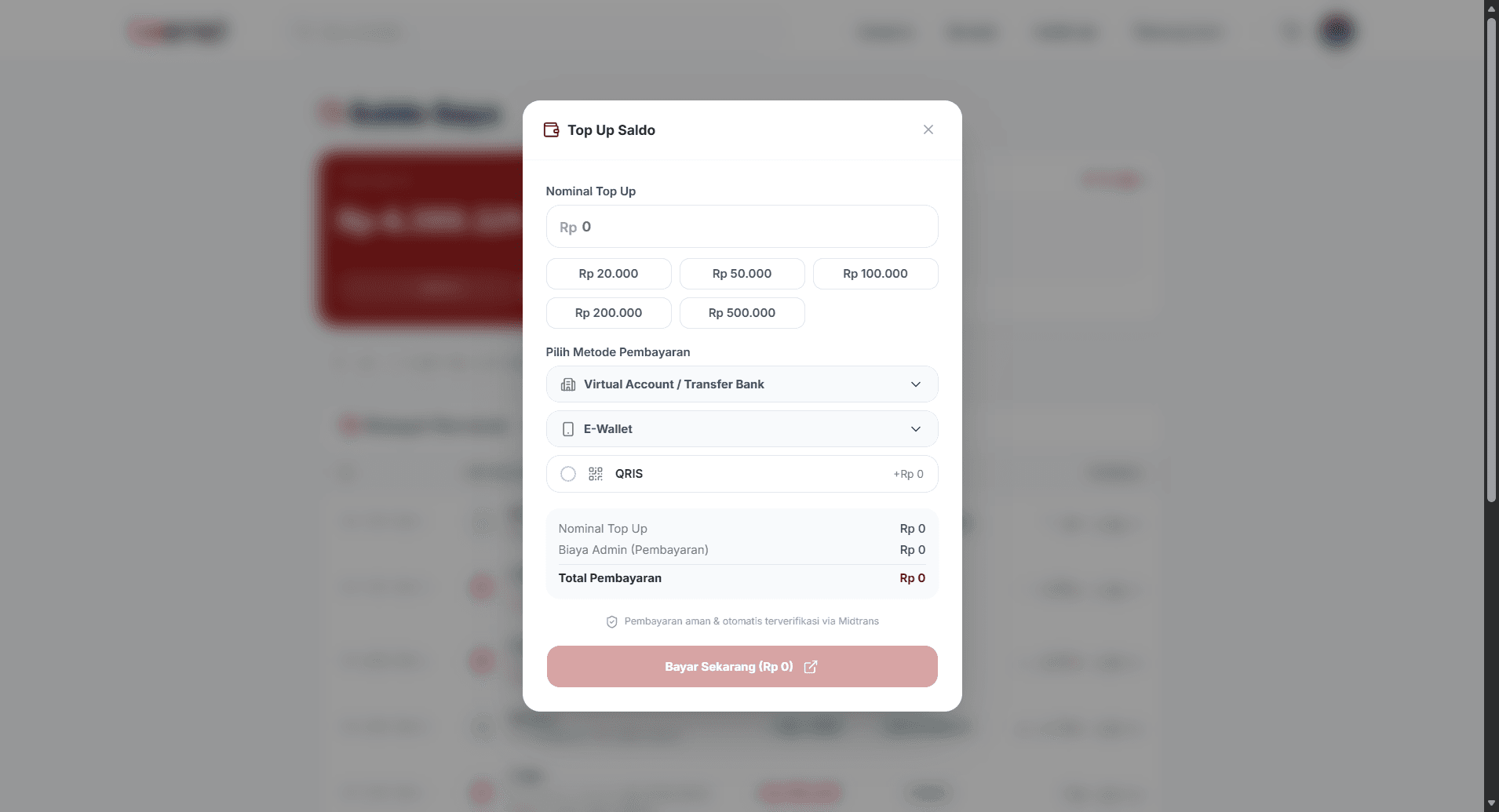
1. Top-Up Saldo
Fitur ini digunakan untuk menambah nominal Saldo Aktif teem.id Anda melalui gateway pembayaran digital.
Langkah-Langkah Top-Up Saldo:
- Klik tombol [Top Up] yang berada tepat di bawah tampilan nominal saldo Anda.
- Masukkan nominal saldo yang ingin diisi atau pilih preset nominal yang tersedia (seperti Rp20.000, Rp50.000, dst.).
- Pilih Metode Pembayaran yang diinginkan (Transfer Bank, E-Wallet, atau QRIS).
- Periksa kembali rincian transaksi Anda, lalu klik [Bayar Sekarang].
- Sistem akan mengarahkan Anda ke halaman gateway pembayaran Midtrans untuk menyelesaikan pembayaran.
- Setelah pembayaran dikonfirmasi berhasil, status transaksi menjadi sukses dan saldo akun Anda bertambah secara otomatis.
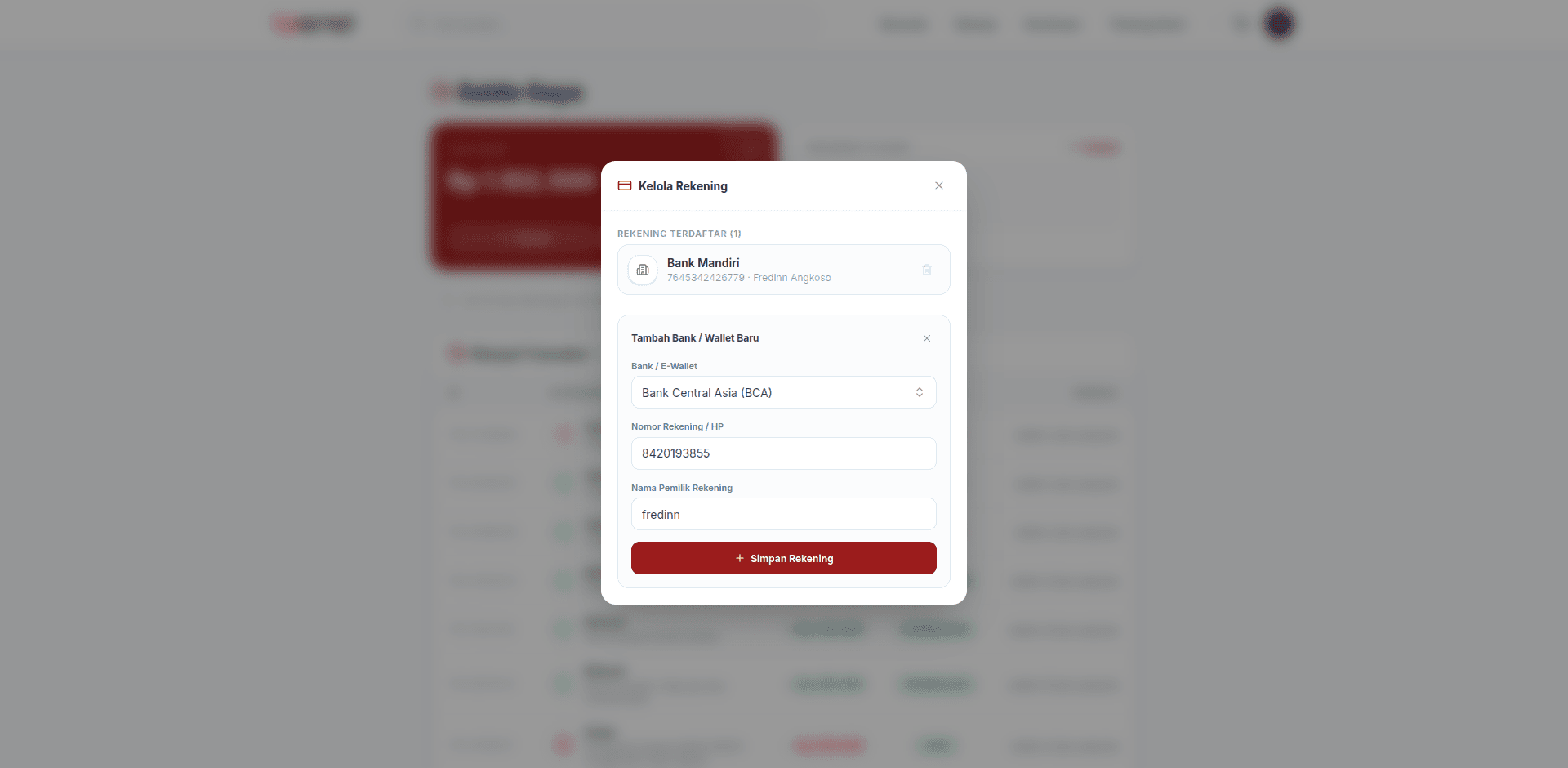
2. Pengelolaan Rekening Tujuan
Sebelum melakukan penarikan dana, Anda wajib mendaftarkan akun rekening bank atau e-wallet tujuan terlebih dahulu. Anda dapat menambahkan lebih dari satu rekening.
Langkah-Langkah Menambah Rekening:
- Klik tombol [+ Tambah] pada area Rekening Tujuan.
- Pilih jenis Bank atau penyedia E-Wallet tujuan.
- Masukkan Nomor Rekening atau Nomor Telepon (untuk E-Wallet).
- Masukkan Nama Pemilik Rekening sesuai dengan data resmi pada buku tabungan/aplikasi.
- Klik [Simpan Rekening] untuk menyimpan data.
3. Tarik Saldo (Withdrawal)
Anda dapat mencairkan Saldo Aktif ke rekening bank atau e-wallet yang telah terdaftar melalui 3 tahapan berikut:
Langkah-Langkah Penarikan Saldo:
-
Akses Menu Penarikan
Klik tombol [Tarik Saldo] yang berada di samping tombol Top Up. -
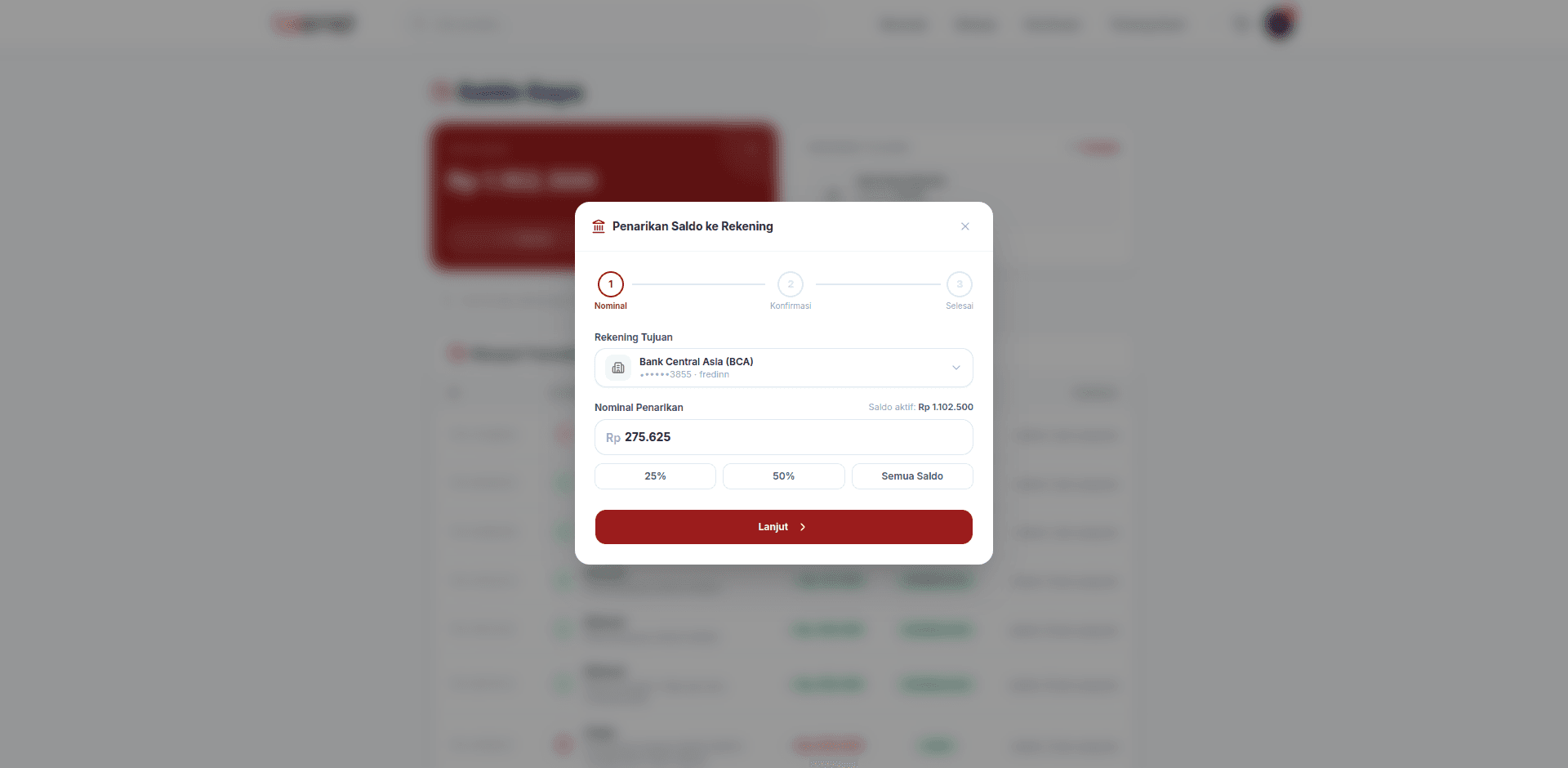
Tahap 1: Input Nominal
- Pilih Rekening Tujuan yang sudah didaftarkan.
- Masukkan Nominal Penarikan secara manual atau pilih persentase cepat (25%, 50%, atau Semua Saldo).
- Klik tombol [Lanjut >].
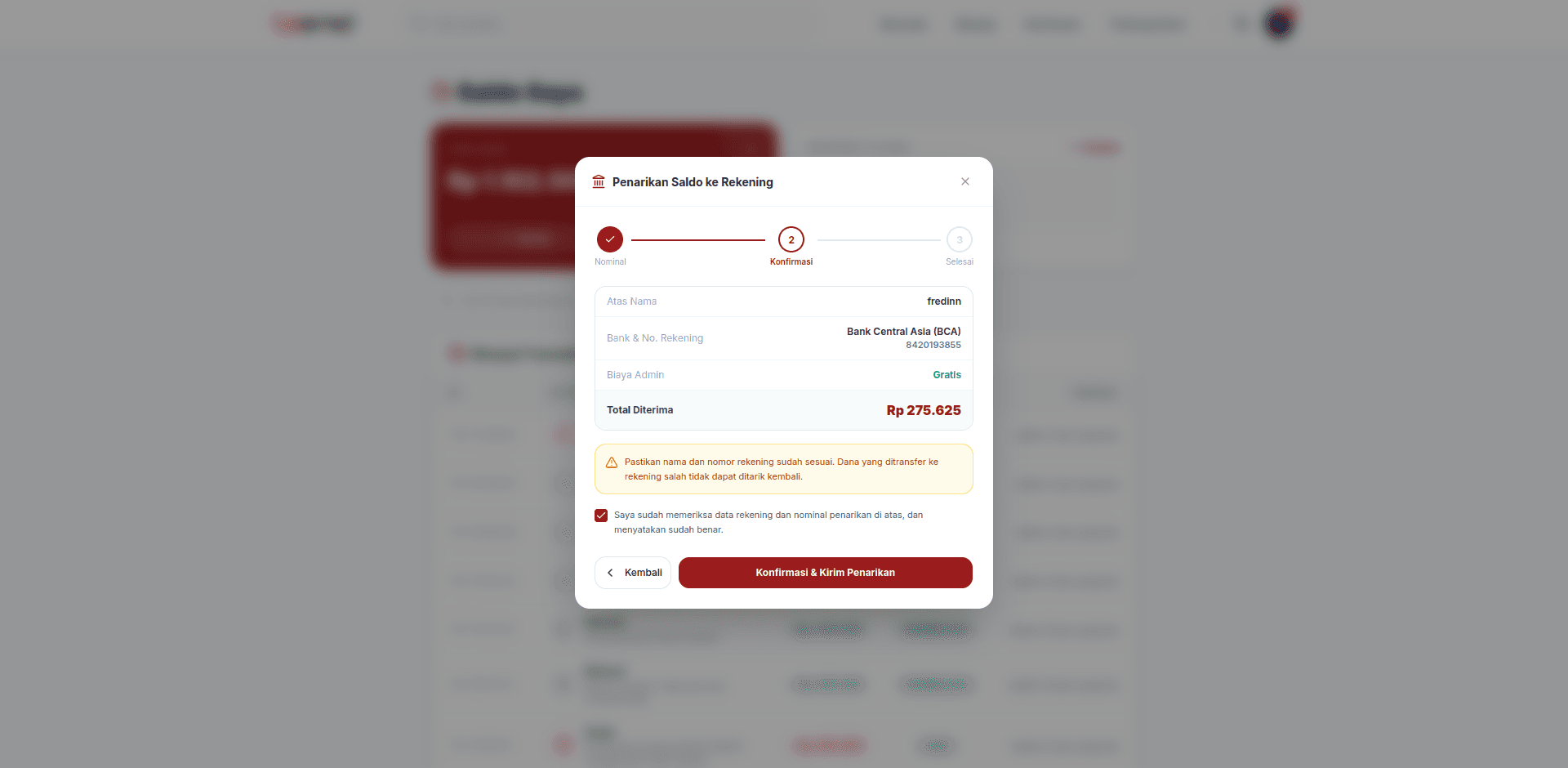
- Tahap 2: Konfirmasi Data
- Periksa rincian nama pemilik, bank/no. rekening, biaya admin, dan total dana bersih yang diterima.
- Centang kolom persetujuan:
[✓] Saya sudah memeriksa data rekening dan nominal penarikan di atas, dan menyatakan sudah benar. - Klik tombol [Konfirmasi & Kirim Penarikan].
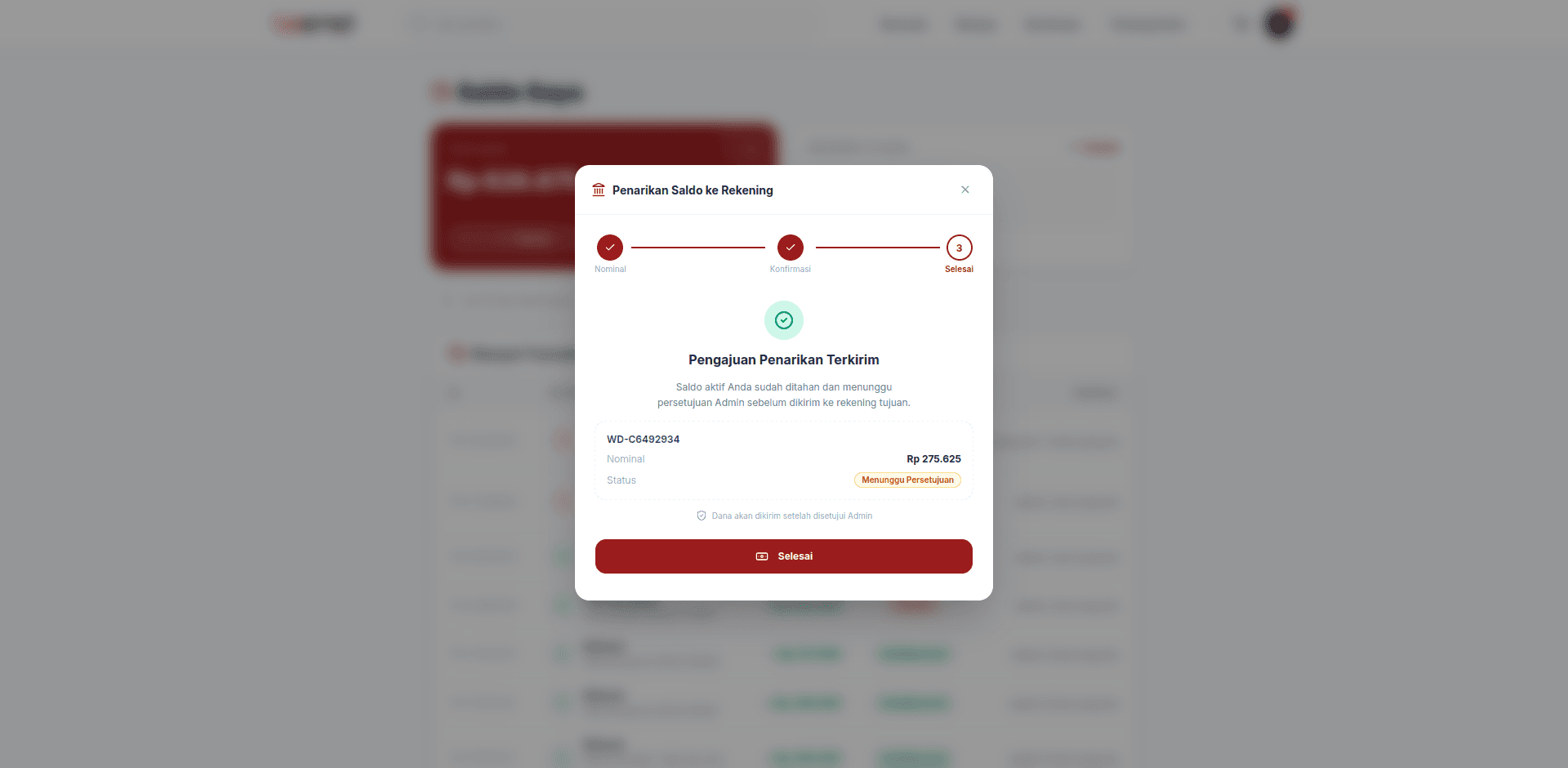
- Tahap 3: Selesai & Status Pengajuan
- Sistem akan menampilkan nomor ID penarikan beserta status Menunggu Persetujuan.
- Klik tombol [Selesai] untuk menutup tampilan modal.
Catatan Alur Transaksi Penarikan:
Setelah pengajuan terkirim, nominal Saldo Aktif Anda akan ditahan sementara oleh sistem hingga diproses oleh Admin.
- Disetujui: Dana akan langsung ditransfer ke rekening tujuan Anda.
- Ditolak: Saldo yang ditahan akan otomatis dikembalikan (refund) ke Saldo Aktif Anda.
4. Riwayat Transaksi Saldo
Pada bagian bawah halaman, Anda dapat memantau seluruh catatan mutasi keluar dan masuknya saldo akun Anda.
Informasi yang Ditampilkan:
- ID Transaksi: Kode unik referensi transaksi.
- Keterangan: Rincian aktivitas (misal: Top Up, Penarikan Saldo, atau Pembayaran Pesanan).
- Nominal: Jumlah perubahan saldo masuk (+ / hijau) atau keluar (- / merah).
- Status Transaksi: Indikator status (Sukses, Pending, atau Gagal).
- Tanggal & Waktu: Waktu presisi saat transaksi diproses.
Fitur Pencarian & Filter:
- Pencarian: Cari data mutasi secara spesifik menggunakan ID Transaksi atau Keterangan.
- Filter: Menyaring riwayat mutasi berdasarkan Rentang Tanggal tertentu maupun Jenis Transaksi (Saldo Masuk / Saldo Keluar).