

Penjualan
Halaman Penjualan digunakan untuk memantau, memfilter, dan mengelola seluruh transaksi penjualan online yang masuk ke toko mitra secara real-time.
1. Ikhtisar Tabel Penjualan
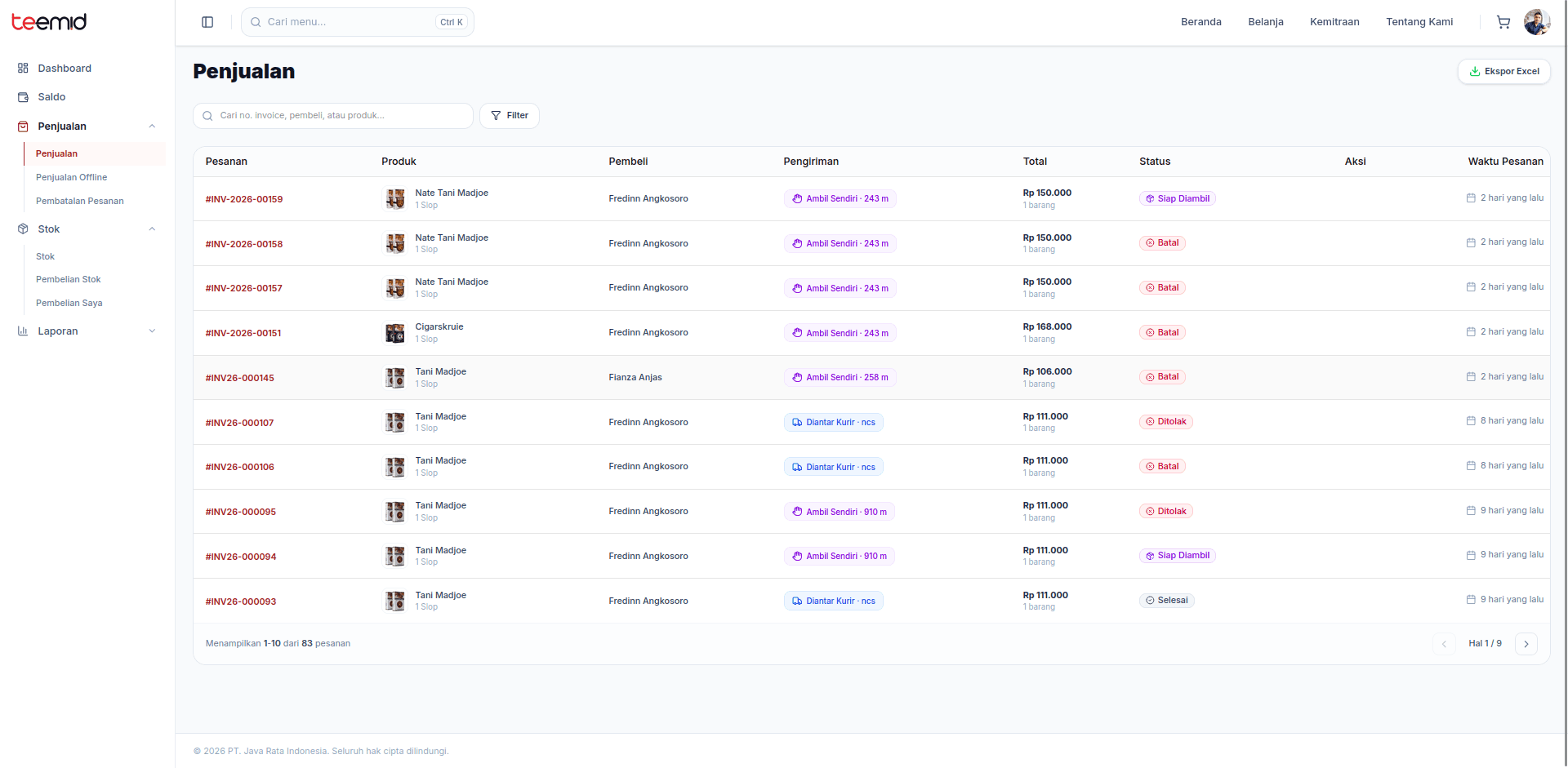
Pada daftar utama penjualan, mitra dapat melihat ringkasan informasi transaksi secara menyeluruh.
Fitur Pencarian & Filter
- Kolom Pencarian (Search Bar): Cari transaksi dengan cepat memasukkan nomor invoice, nama pembeli, atau nama produk.
- Filter Status: Menyaring daftar transaksi berdasarkan status pesanan (seperti Siap Diambil, Diantar Kurir, Selesai, Batal, atau Ditolak).
- Ekspor Excel: Mengunduh seluruh rekap data penjualan ke dalam berkas format
.xlsx/ Excel untuk kebutuhan pembukuan.
Struktur Kolom Tabel
| Kolom | Deskripsi Fungsi |
|---|---|
| Pesanan | Menampilkan nomor invoice unik transaksi (contoh: #INV-2026-00159). Dapat diklik untuk membuka detail pesanan. |
| Produk | Nama produk beserta jumlah/satuan pesanan. |
| Pembeli | Nama akun pembeli. Dapat diklik untuk membuka profil pelanggan. |
| Pengiriman | Metode pengiriman (Ambil Sendiri atau Diantar Kurir) beserta jarak lokasi. |
| Total | Total nominal transaksi dan jumlah barang. |
| Status | Label indikator status pesanan saat ini. |
| Aksi | Tombol navigasi/tindakan cepat sesuai status transaksi. Untuk pesanan belum lunas, pesanan tidak dapat diterima dan sistem menampilkan peringatan. |
| Waktu Pesanan | Catatan relatif tanggal dan waktu transaksi dibuat. |
2. Tutorial Proses Order
Ikuti alur berikut untuk memproses pesanan online yang masuk:
- Cek Pesanan Baru: Pesanan baru muncul pada tabel dengan status Menunggu Persetujuan Mitra.
- Terima atau Tolak: Klik tombol pada kolom Aksi (atau buka detail pesanan) untuk Terima Pesanan atau Tolak Pesanan (wajib mengisi alasan penolakan). Pesanan yang belum lunas tidak dapat diterima (lihat catatan di bawah).
- Siapkan Produk: Setelah diterima, status menjadi Diproses. Siapkan dan kemas produk sesuai pesanan.
- Lanjutkan Sesuai Metode Pengiriman:
- Diantar Kurir: Cetak resi, tempelkan pada paket, serahkan ke kurir, lalu tekan [Kirim].
- Ambil Sendiri: Tekan [Siap Diambil] dan tunggu pembeli datang ke toko.
- Selesai: Pesanan berstatus Selesai setelah pembeli mengonfirmasi penerimaan barang.
Pesanan Belum Lunas Pesanan dengan status pembayaran Belum Lunas tidak dapat diterima oleh Mitra. Jika Mitra mencoba menerima pesanan tersebut, sistem akan menampilkan peringatan bahwa pesanan belum dapat diproses sampai pembayaran pembeli lunas. Mitra baru dapat menerima pesanan setelah status pembayaran berubah menjadi Lunas.
Panduan rinci tiap metode pengiriman tersedia pada halaman Penjualan Dikirim Kurir dan Penjualan Diambil Sendiri.
3. Tracking Pesanan
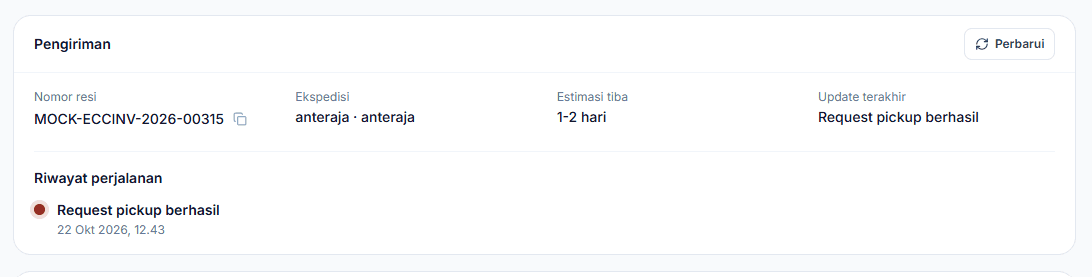
Untuk pesanan yang dikirim via kurir, Mitra dapat memantau posisi dan perjalanan paket melalui fitur Tracking pada halaman detail pesanan. Fitur ini menampilkan riwayat status perjalanan paket hingga sampai ke pembeli.
4. Cetak Resi
Untuk pesanan yang dikirim via kurir, Mitra dapat mencetak resi pengiriman melalui tombol Cetak Resi pada halaman detail pesanan. Resi dicetak lalu ditempelkan pada paket sebelum diserahkan ke kurir.

5. Halaman Detail Pesanan
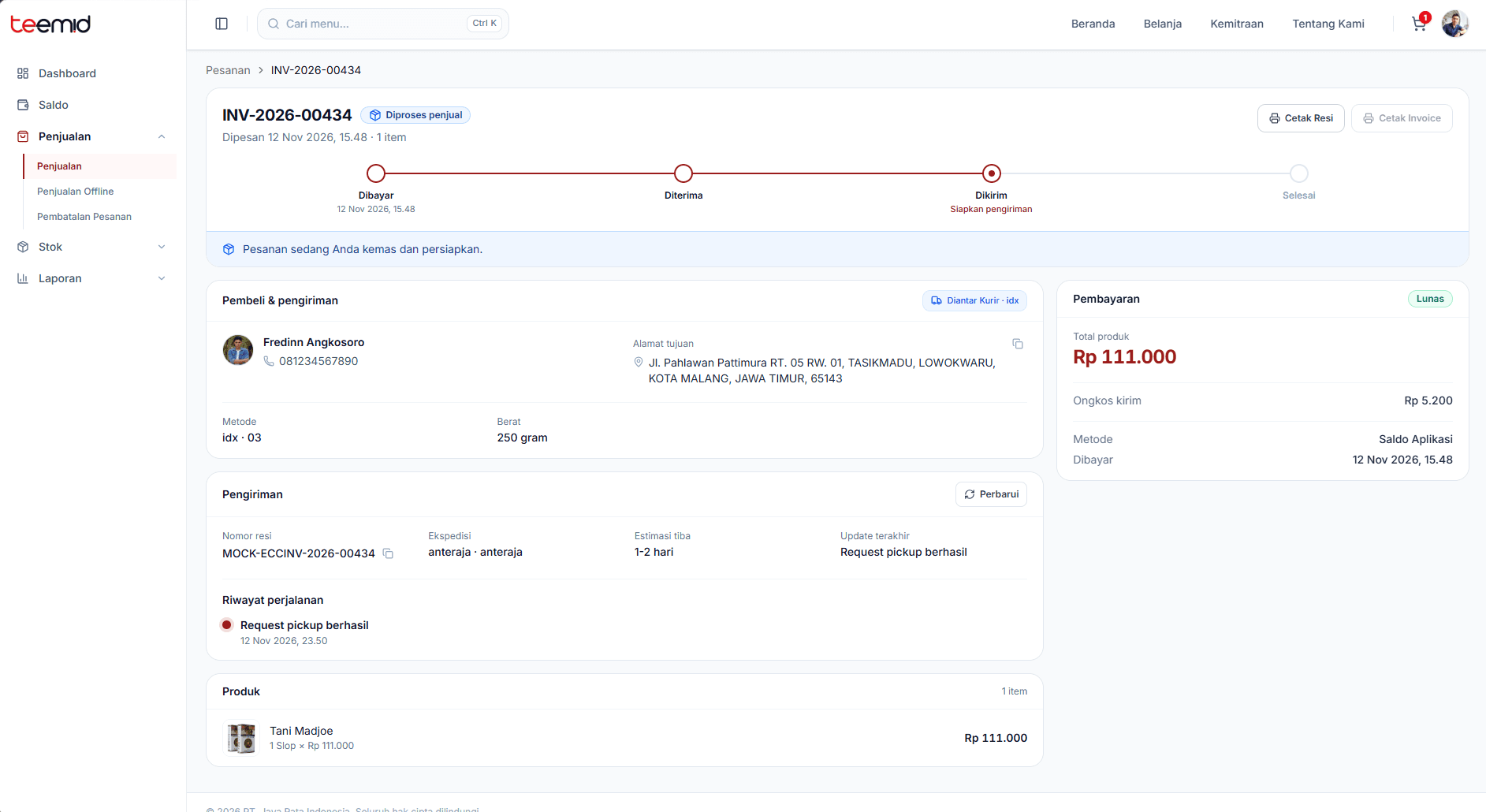
Ketika mitra menekan salah satu Nomor Invoice pada tabel, sistem akan mengarahkan mitra ke halaman Detail Pesanan. Tampilan halaman menyesuaikan metode pengiriman pesanan.
Detail Pesanan - Diantar Kurir
Detail Pesanan - Ambil Sendiri
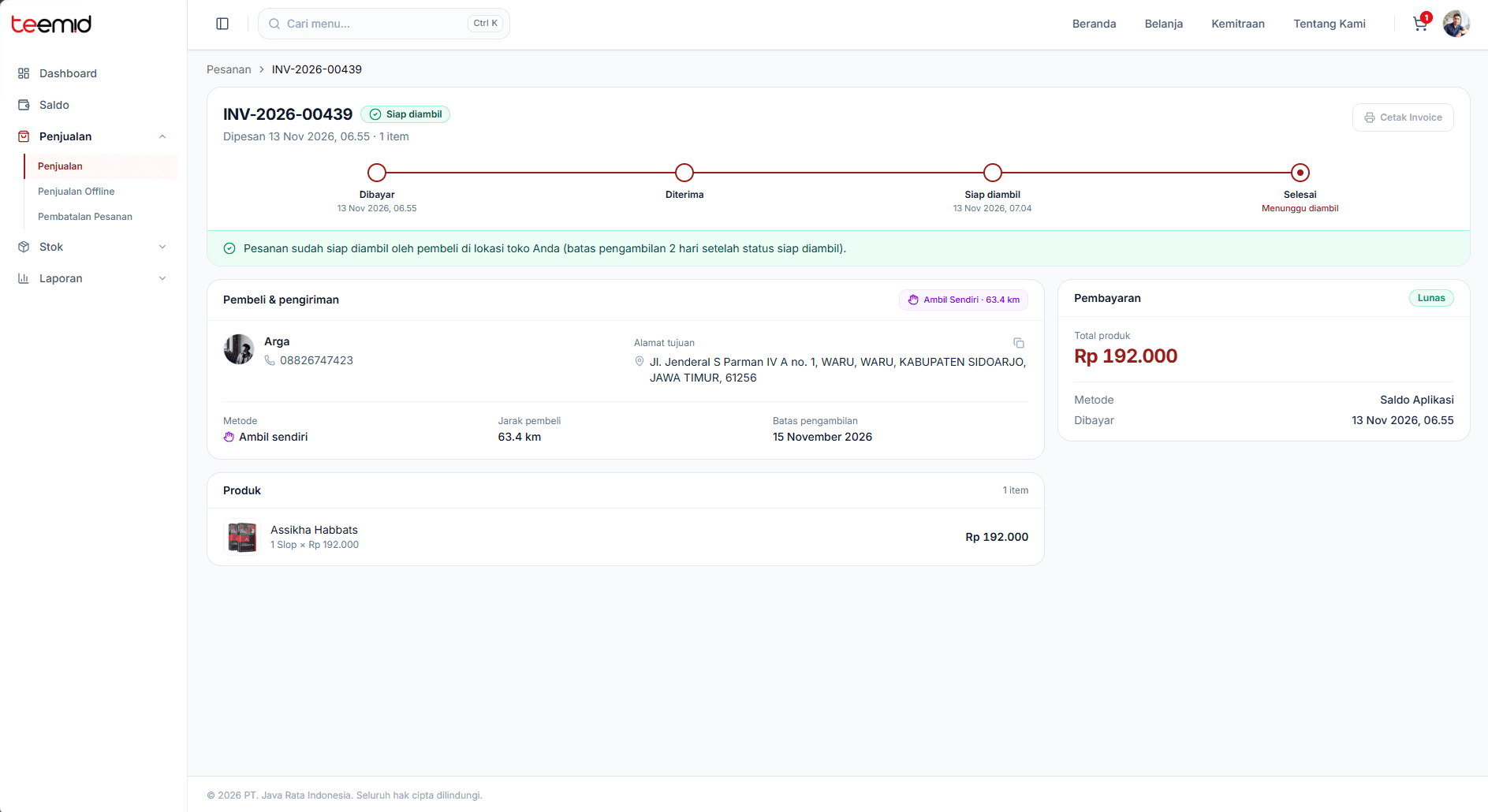
Halaman ini menyajikan rincian lengkap mengenai transaksi, meliputi:
- Status & Riwayat Pesanan: Status terkini beserta alur pemrosesan transaksi.
- Rincian Produk: Daftar barang yang dibeli, harga satuan, serta total belanja.
- Informasi Pembeli & Pengiriman: Alamat pengiriman pembeli, nomor kontak, serta metode pengiriman yang dipilih. Untuk pesanan Ambil Sendiri, ditampilkan lokasi pengambilan di toko Mitra.
- Rincian Pembayaran: Metode pembayaran yang digunakan (misal: Saldo Aplikasi) beserta status kelunasannya. Jika status masih Belum Lunas, tombol Terima Pesanan tidak dapat digunakan dan sistem akan menampilkan peringatan.
- Tracking & Cetak Resi: Tersedia untuk pesanan yang dikirim via kurir.
- Cetak Struk: Tombol khusus untuk membuka tampilan cetak bukti transaksi.
6. Cetak Struk Pesanan
Dengan menekan tombol Cetak Struk pada halaman detail pesanan, sistem akan menampilkan dokumen nota transaksi resmi yang siap dicetak.
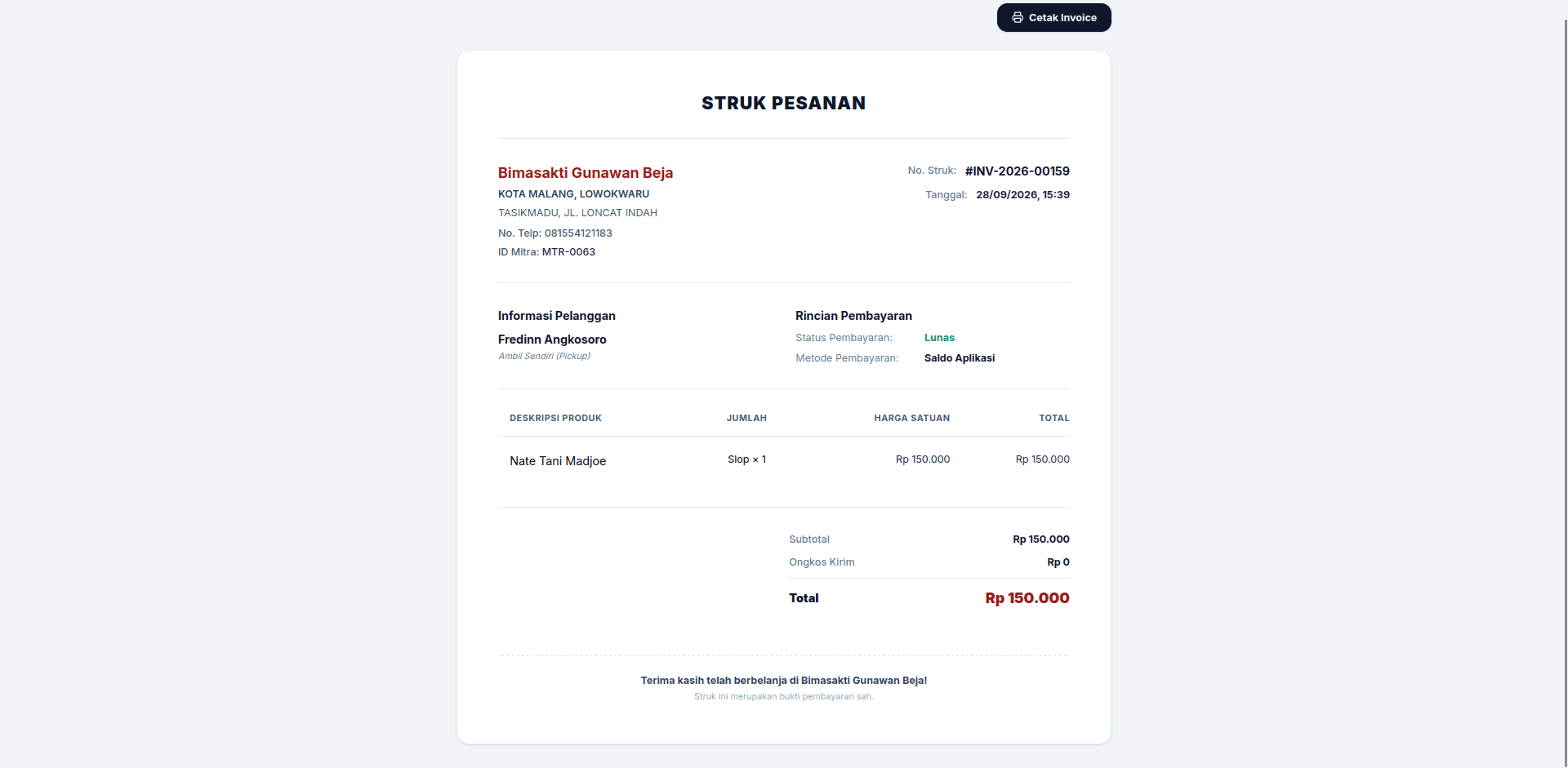
Dokumen Struk Pesanan ini memuat:
- Informasi Mitra: Nama toko, alamat lengkap, nomor telepon, dan ID Mitra.
- Identitas Struk: Nomor struk (invoice) dan tanggal/waktu transaksi.
- Informasi Pelanggan & Pembayaran: Nama pelanggan, jenis pengiriman, status pembayaran (Lunas), dan metode pembayaran.
- Rincian Barang & Total: Deskripsi produk, jumlah item, harga satuan, subtotal, ongkos kirim, hingga total pembayaran akhir.
7. Profil Pembeli
Jika mitra menekan Nama Pembeli pada tabel penjualan atau detail pesanan, sistem akan mengarahkan mitra ke halaman Profil Pembeli.
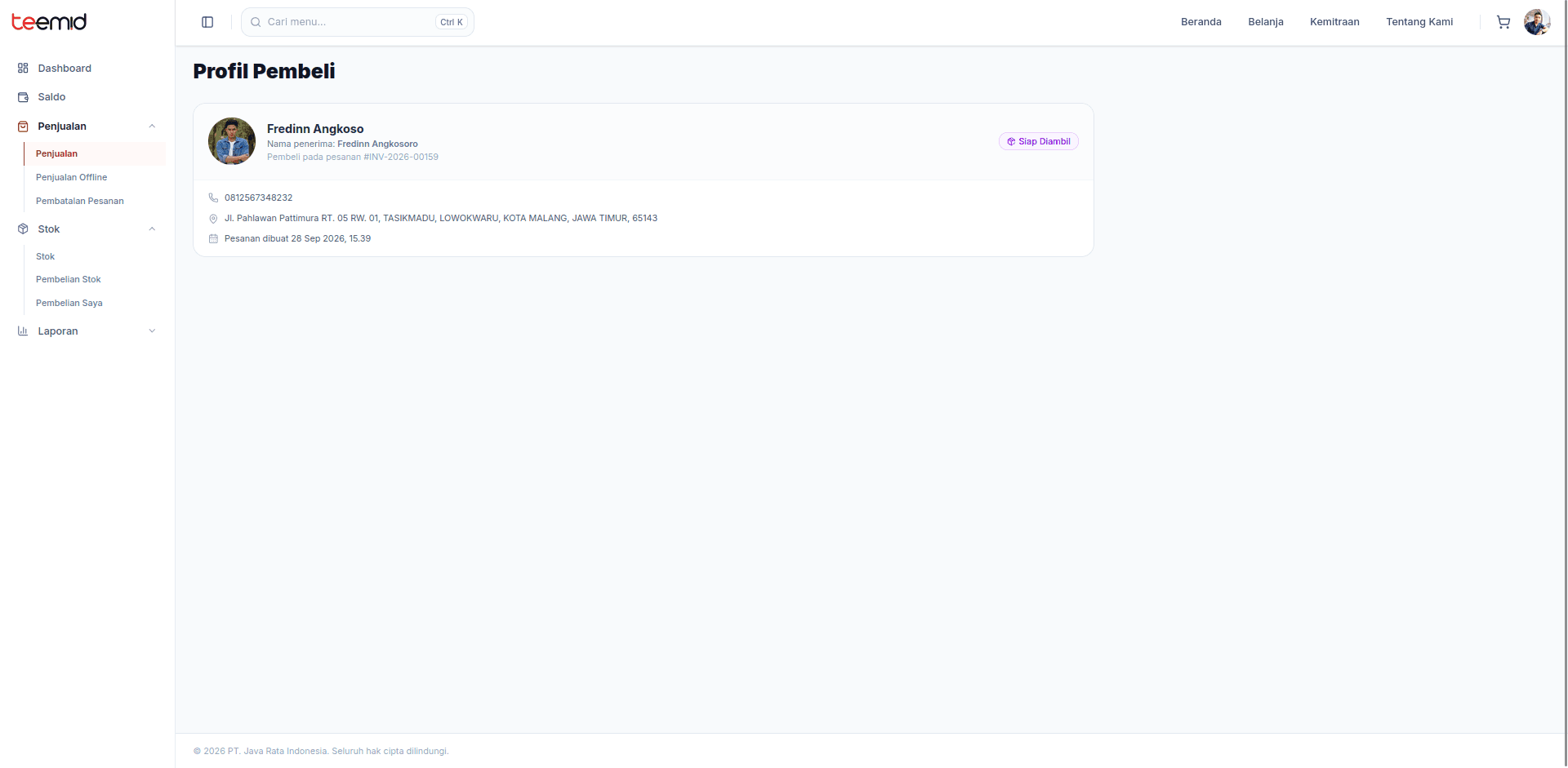
Halaman ini berfungsi untuk melihat riwayat serta identitas pelanggan:
- Informasi Akun: Nama penerima dan tautan nomor invoice transaksi terkait.
- Kontak: Nomor telepon pelanggan yang dapat dihubungi.
- Alamat: Alamat pengiriman lengkap mitra/pembeli.
- Catatan Waktu: Waktu pembuatan pesanan.