
Penjualan Offline
Halaman Penjualan Offline digunakan untuk mencatat seluruh transaksi penjualan langsung (secara fisik/di luar toko online) secara cepat dan praktis.
Penting untuk Diperhatikan:
Sistem penjualan offline ini bersifat permanen (hanya mendukung pencatatan data). Transaksi yang telah disimpan tidak dapat diubah (edit) maupun dihapus. Pastikan data transaksi yang Anda masukkan sudah benar-benar sesuai sebelum mengonfirmasi transaksi.
Catatan Ketersediaan Produk:
Daftar produk pada halaman Penjualan Offline mengambil data dari data stok milik Anda, bukan dari katalog pembelian stok. Misalnya, jika Produk A dihapus atau dinonaktifkan oleh admin, Produk A akan hilang dari halaman Pembelian Stok (tidak dapat dibeli lagi), tetapi tetap tersedia di halaman Stok dan Penjualan Offline selama masih ada stok yang tercatat.
1. Tampilan Halaman Penjualan Offline
Saat membuka halaman Penjualan Offline, Anda langsung melihat daftar produk di sisi kiri, serta panel Kategori penjualan dan Keranjang Belanja di sisi kanan.
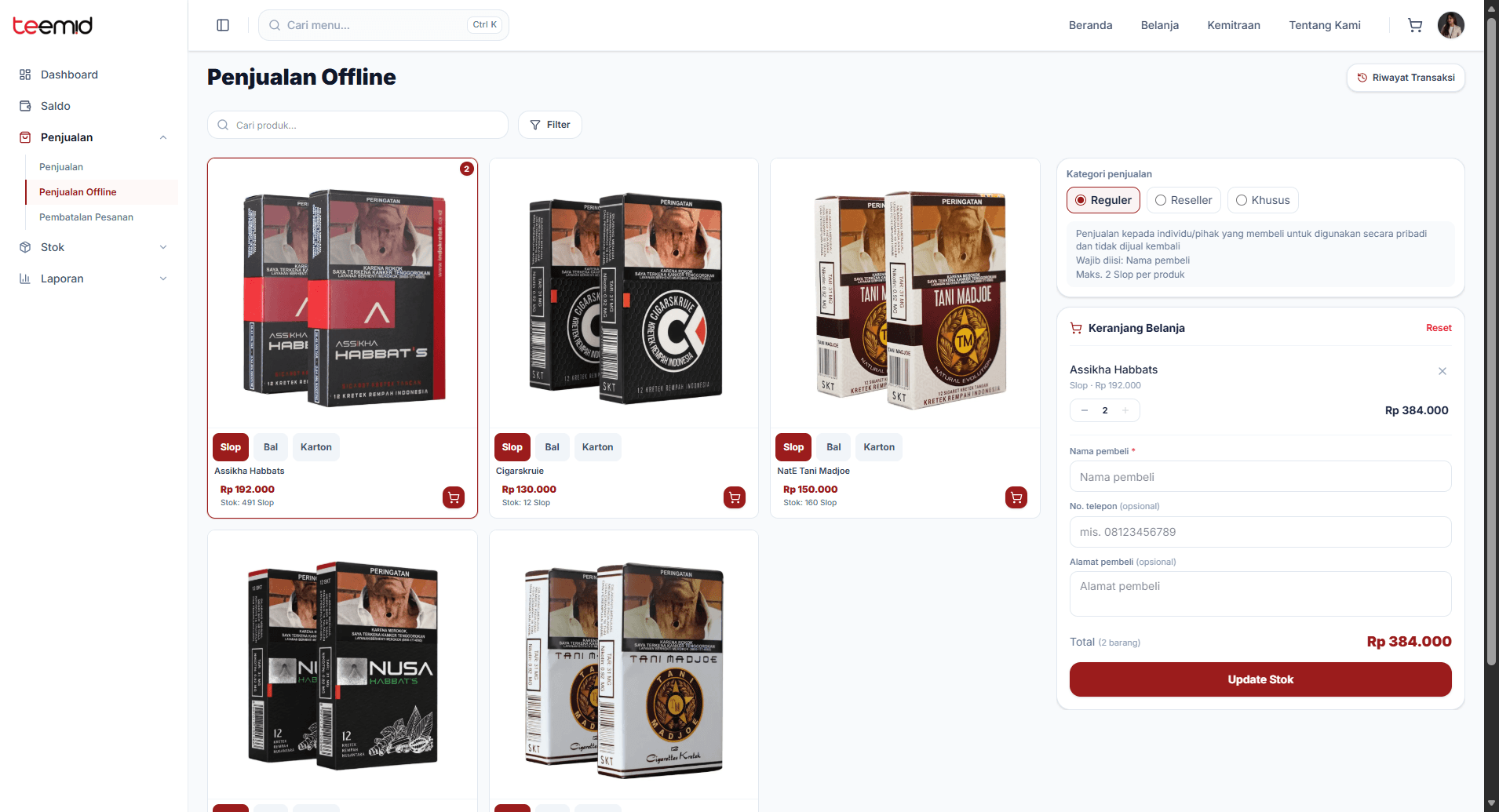
- Kolom Pencarian & Filter: Cari produk melalui kolom Cari produk... atau tombol [Filter].
- Daftar Produk: Setiap produk menampilkan gambar, nama, harga, dan sisa stok, serta pilihan satuan (Slop, Bal, atau Karton). Pada setiap produk terdapat ikon keranjang untuk menambahkan produk ke keranjang. Produk yang sudah masuk keranjang ditandai dengan angka merah di sudut kartu yang menunjukkan jumlah (kuantitas) produk tersebut di dalam keranjang.
- Kategori Penjualan: Dipilih melalui radio button (Reguler, Reseller, atau Khusus). Secara bawaan, kategori Reguler sudah terpilih.
- Keranjang Belanja: Menampilkan produk yang dipilih, form data pembeli, total, dan tombol [Update Stok].
- Riwayat Transaksi: Tombol di sudut kanan atas untuk melihat riwayat transaksi (lihat bagian 4).
2. Memilih Kategori Penjualan
Pilih kategori penjualan pada panel Kategori penjualan dengan menekan salah satu radio button. Keterangan kategori, data wajib, dan batas pembelian akan tampil di bawah pilihan. Setiap kategori memiliki data pembeli yang wajib diisi dan batas jumlah pembelian yang berbeda.
| Kategori | Untuk Siapa | Data Wajib | Batas per Produk |
|---|---|---|---|
| Reguler | Individu/pihak yang membeli untuk digunakan secara pribadi dan tidak dijual kembali | Nama pembeli | Maks. 2 Slop |
| Reseller | Individu/pihak yang membeli untuk dijual kembali | Nama pembeli, No. telepon, Alamat pembeli | Maks. 7 Slop |
| Khusus | Individu/pihak dengan kebutuhan khusus/insidental (event, acara, kegiatan tertentu, atau kebutuhan khusus lainnya) | Nama pembeli, No. telepon, Tujuan | Maks. 20 Slop |
Catatan: Daftar kategori, data wajib, dan batas pembelian pada tabel di atas dapat berubah sewaktu-waktu mengikuti pengaturan perusahaan. Selalu perhatikan keterangan yang tampil di bawah pilihan kategori pada sistem.
Form data pembeli akan menyesuaikan kategori yang dipilih. Pastikan kategori sudah benar sebelum menambahkan produk ke keranjang.
3. Langkah-Langkah Pencatatan Penjualan Offline
Untuk mencatat transaksi penjualan fisik baru, ikuti tahapan berikut:
-
Pilih Kategori: Tekan salah satu radio button Reguler, Reseller, atau Khusus (lihat bagian 2).
-
Pilih Produk: Cari produk melalui kolom pencarian atau tombol [Filter], lalu tentukan satuan (Slop, Bal, atau Karton). Tambahkan produk ke keranjang dengan salah satu cara berikut:
- Tekan ikon keranjang pada kartu produk, atau
- Tekan kartu produknya secara langsung.
Produk yang dipilih akan masuk ke panel Keranjang Belanja, dan kartu produknya menampilkan angka merah sebagai penanda jumlah produk tersebut di keranjang. Di panel tersebut, atur jumlah menggunakan tombol − dan +, hapus satu produk dengan ikon X, atau tekan Reset untuk mengosongkan keranjang. Jumlah pembelian tidak boleh melebihi batas kategori yang tertera pada panel kategori.
-
Isi Data Pembeli: Lengkapi kolom pada bagian data pembeli sesuai kategori. Kolom bertanda * wajib diisi.
-
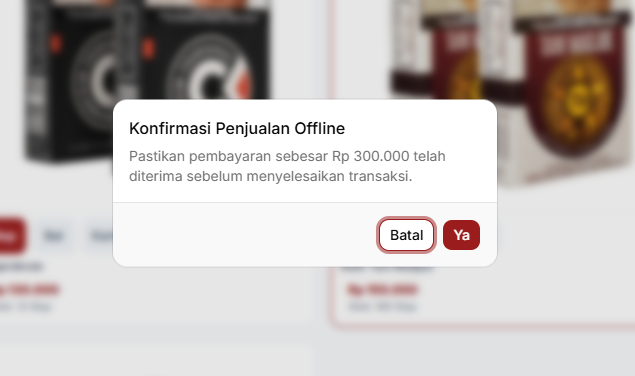
Klik Update Stok: Klik tombol [Update Stok]. Sistem akan menampilkan pop-up Konfirmasi Penjualan Offline sebelum transaksi diproses.
-
Konfirmasi Pembayaran: Pada pop-up konfirmasi, sistem meminta Anda memastikan pembayaran dari pembeli sesuai total transaksi telah diterima (contoh: "Pastikan pembayaran sebesar Rp 300.000 telah diterima sebelum menyelesaikan transaksi."). Tersedia dua opsi:
- [Ya]: Melanjutkan proses. Stok berkurang otomatis dan catatan transaksi disimpan.
- [Batal]: Menutup pop-up dan kembali ke halaman penjualan tanpa menyimpan transaksi.
Data Pembeli per Kategori
- Reguler: Nama pembeli wajib diisi. No. telepon dan Alamat pembeli bersifat opsional.
- Reseller: Nama pembeli, No. telepon, dan Alamat pembeli wajib diisi.
- Khusus: Nama pembeli, No. telepon, dan Tujuan wajib diisi. Isi Tujuan dengan keperluan pembelian (misalnya nama event atau kegiatan).
Kolom wajib dan opsional di atas dapat berubah sewaktu-waktu sesuai pengaturan perusahaan. Kolom bertanda * pada form di sistem selalu menjadi acuan terbaru.
4. Riwayat Penjualan Offline
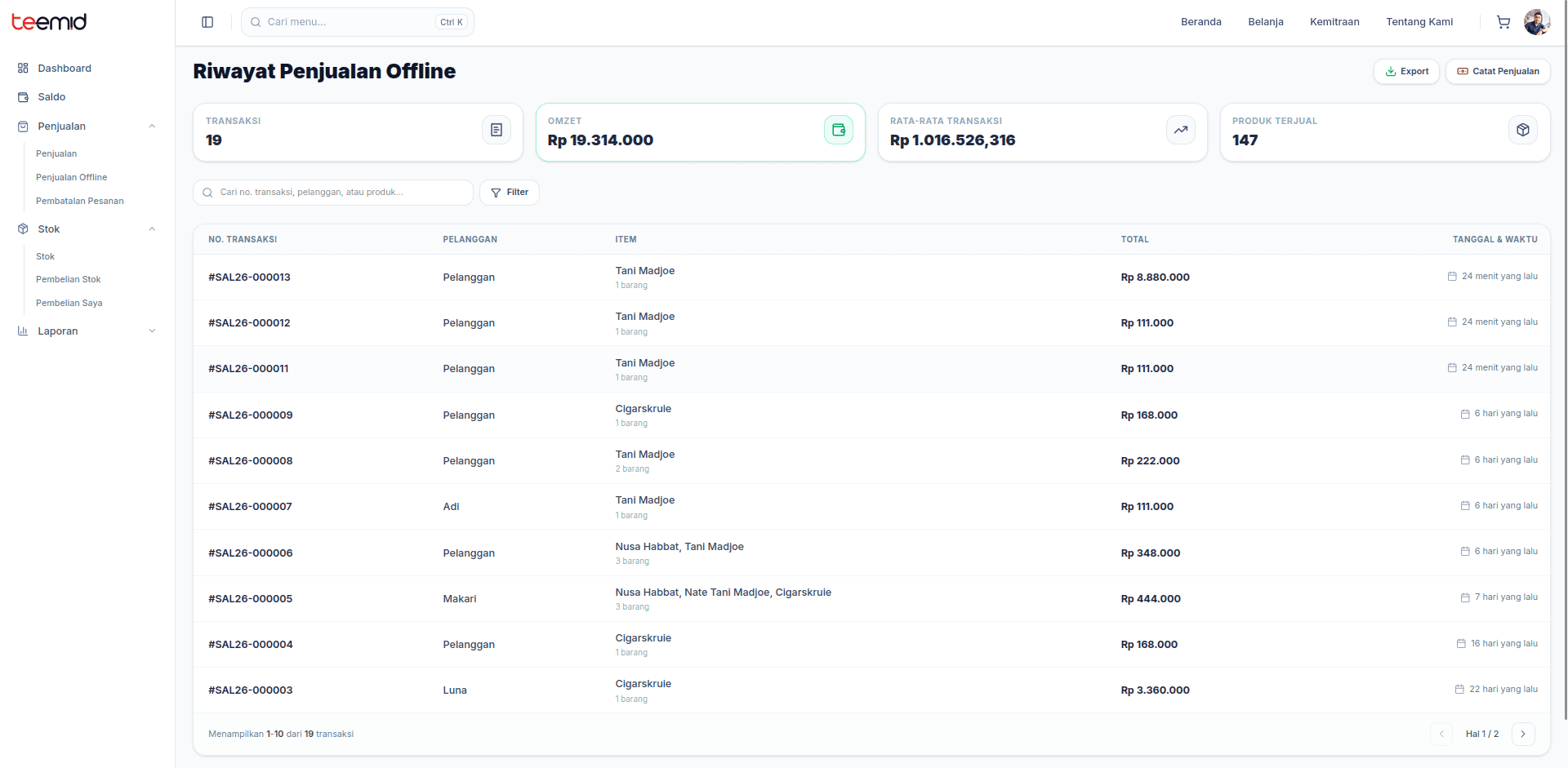
Anda dapat mengakses dan meninjau seluruh catatan transaksi terdahulu dengan menekan tombol [Riwayat Transaksi] yang berada di sudut kanan atas halaman.
Fitur Ringkasan & Statistik Riwayat
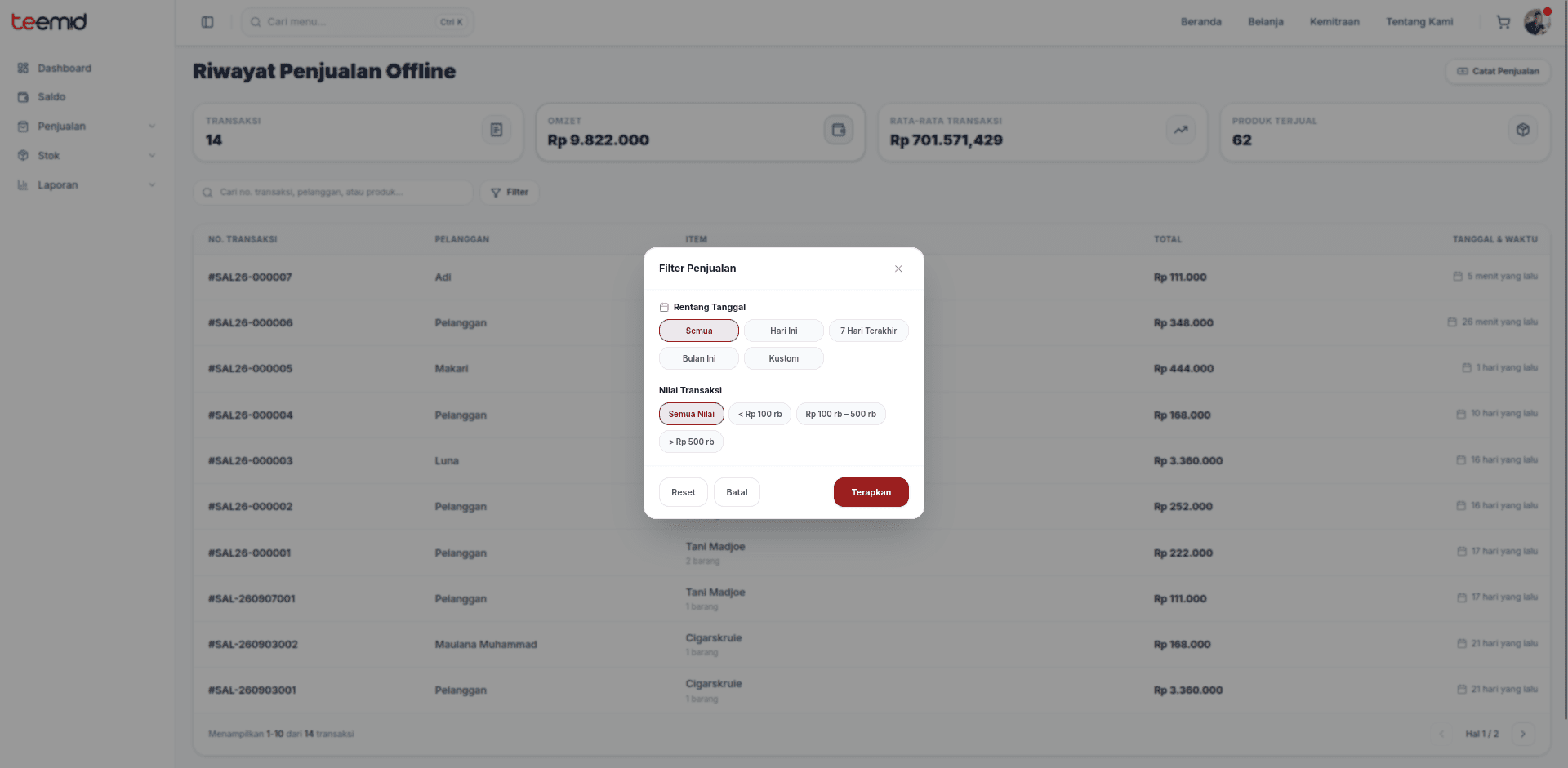
Pada bagian atas halaman riwayat, sistem menyajikan indikator performa transaksi offline mencakup:
- Total Transaksi: Jumlah keseluruhan transaksi yang telah dilakukan.
- Omzet: Total akumulasi pendapatan dari pencatatan offline.
- Rata-Rata Nominal Transaksi: Estimasi rata-rata nilai belanja per transaksi.
- Produk Terjual per Slop: Total kuantitas unit produk yang berhasil dijual.
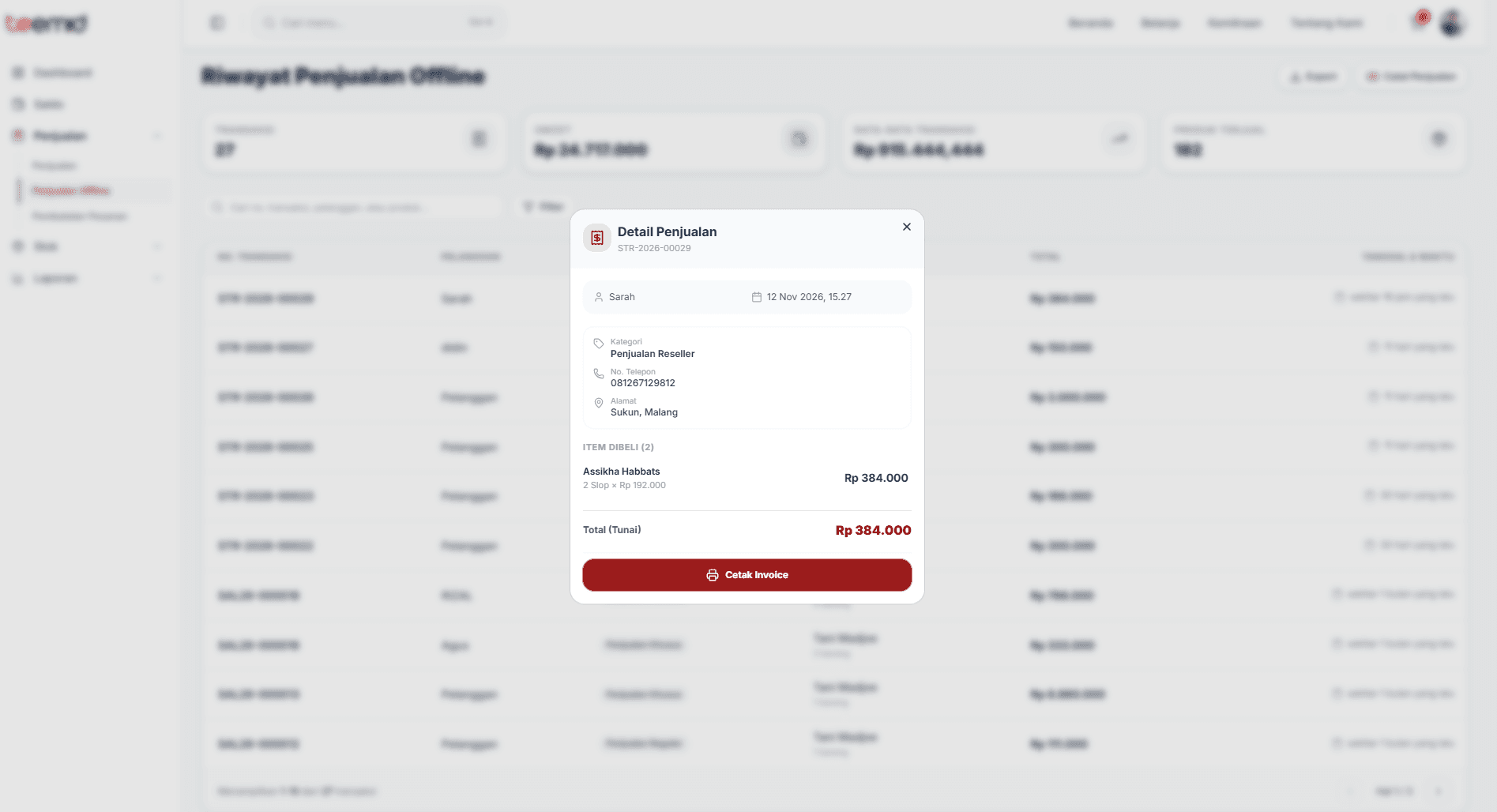
Fitur Pencarian, Filter, Export & Cetak Ulang Struk
- Pencarian Data: Cari transaksi secara presisi melalui kolom pencarian menggunakan Nomor Transaksi, Nama Pelanggan, atau Nama Produk.
- Filter Transaksi: Saring tampilan riwayat berdasarkan Rentang Tanggal tertentu maupun Nilai Nominal Transaksi.
- Export Excel: Tekan tombol [Export] di sudut kanan atas untuk mengunduh rekap riwayat penjualan offline dalam format file Excel (
.xlsx).
- Cetak Ulang Struk: Apabila Anda membutuhkan struk fisik kembali dari transaksi terdahulu, klik tombol [Detail Transaksi] pada baris data yang dipilih, lalu klik tombol pencetakan struk.